微軟Windows 11低延遲模式以「選擇性更新」方式推出 安裝與啟動方式一次看
微軟在 Windows 體驗改善計畫中,打造了利用短暫加速 CPU 來加快操作反應的「低延遲模式」,正是在開放給大眾進行安裝,不過因為這項功能比較特殊,它不會以傳統自動更新的方式進行安裝,需要大家到設定中手動選擇。
https://www.4gamers.com.tw/news/detail/79505/microsoft-rolling-out-windo…
微軟在 Windows 體驗改善計畫中,打造了利用短暫加速 CPU 來加快操作反應的「低延遲模式」,正是在開放給大眾進行安裝,不過因為這項功能比較特殊,它不會以傳統自動更新的方式進行安裝,需要大家到設定中手動選擇。
https://www.4gamers.com.tw/news/detail/79505/microsoft-rolling-out-windo…
 【TGS2026】「LEVEL5」攤位報導!《雷頓教授與蒸氣新世界》等4款新作開放試玩,還有拍照點登場
 550億美元收購EA 沙烏地主權基金如何一路擴張全球遊戲與電競版圖 - TVBS新聞
 【網路電競館-夜班服務人員(大里區)】相似工作職缺 - 1111人力銀行
 「妖怪手錶2 霸道」發表!公開描繪全新街景與妖怪們的前導PV
 「寶可夢中心 Mega 東京」將於8月24日起恢復營業。初期將實施入場人數限制,以確保員工安全
 《勇者鬥惡龍怪物仙境4 枯木國的碧安卡與芙蘿拉》最新影片公開!新Roguelike內容資訊同步揭曉
 《鳴潮》3.5版本登場《逃離鴨科夫》聯動塗裝即將上線
 【記憶體升級特仕版】ASUS TUF Gaming A15 FA506NCQ-0032B170H 曜石黑15.6吋電競筆電 ...
 轉知高雄市政府教育局辦理「2026CCCE全國科藝電競大賽」賽事說明會一案
 Smilegate公開「TGS2026」攤位詳細資訊!《MIRESI》《死亡帳號》試玩、豪華舞台活動等精彩企劃
 獨家專訪【EVO Japan 2026】VR快打5部門冠軍BARUGO選手 「杰夫里是心理調整」「為了MGG的隊友們」
 日本HP宣布特別贊助「勇者鬥惡龍40週年紀念展」!將提供HyperX品牌的最新設備於活動中使用
 電商跨域實戰!全國新零售競賽350名高中職學子同場競技
 台新新光金啟動「運動培力計畫」 林維俊幽默自揭桌球準國手往事
 Steam限免:極度好評點擊冒險《Deponia》再次限時免費 一周內0元入庫
 USJ「萬聖驚魂夜」首度推出令人毛骨悚然的「殭屍酒吧」!同時也將推出與「惡靈古堡 安魂曲」「鏈鋸人」的聯名餐點
 評測GRAPE KING BIO的「PowerBOMB」!用咖啡因和維生素來提升能量! ?
 約上隊友,來一場快樂對局!|Trip.com 太原
 等了17年!Minecraft 玩家終於能「坐下」了,新道具合成表曝光老玩家淚崩 - T客邦
 Intel Arc Graphics Driver 32.0.101.8724 驅動更新重點整理 - UNIKO's Hardware
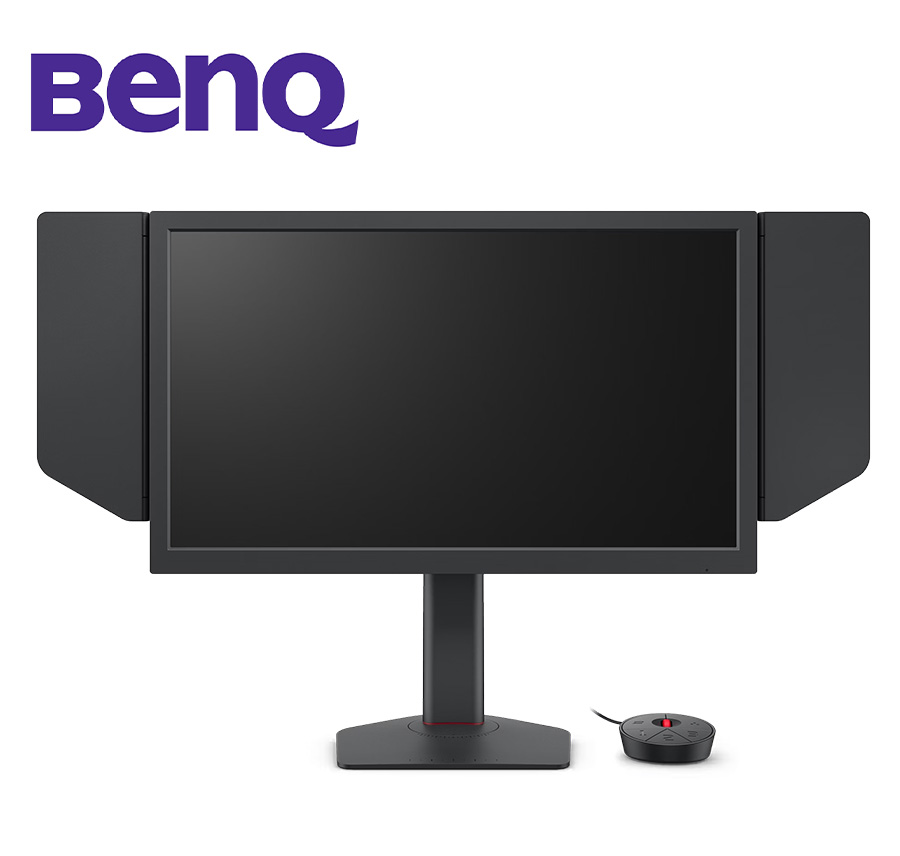 ZOWIE XQ2566X【24.1吋】專業電競螢幕/TN/2K/360Hz/動態精準– 原價屋Coolpc
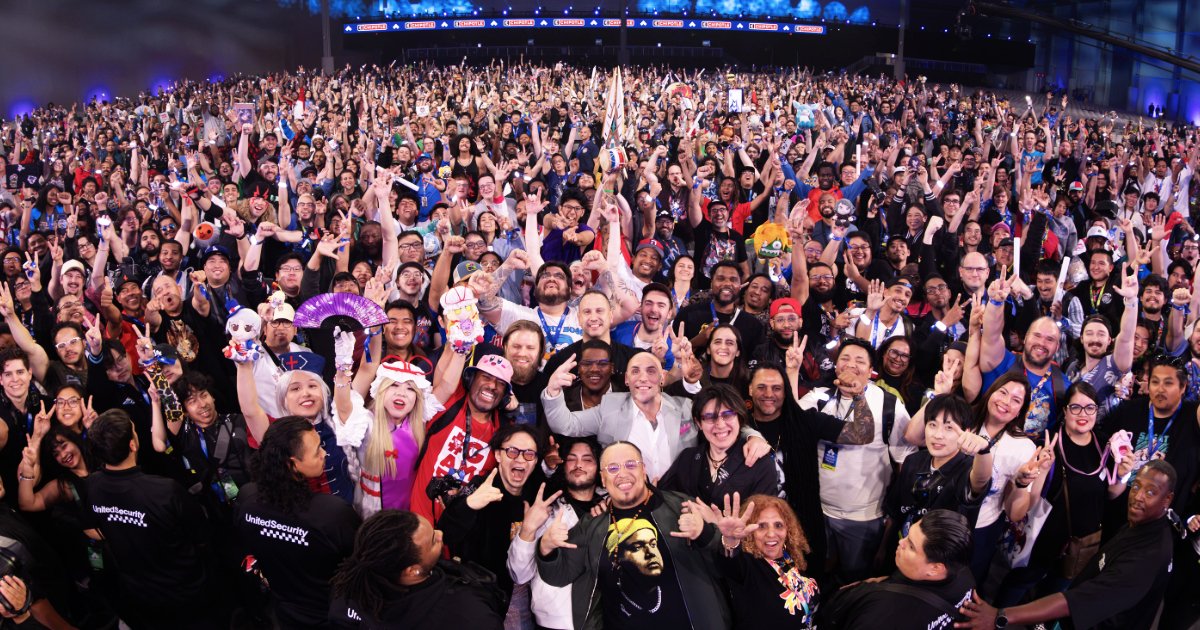 「Evo 2026」主賽事結果總整理!參賽人數大幅下滑 日本選手仍有亮眼表現
 【AnimeJapan 2026】CyberAgent動畫攤位報導!「穹廬下的魔女」等3部作品的世界觀展示登場
 「雷蛇」宣布推出支援獨立遊戲開發的「Razer Indie Lab」!免費提供運用 AI 的品質保證工具與沉浸式技術